

Jako ekspert, często spotykam się z pytaniem, jak szybko i sprawnie wpisać wielką literę „Ł” na klawiaturze. Choć może wydawać się to trywialne, dla wielu użytkowników, zwłaszcza tych mniej zaawansowanych, bywa to prawdziwą zagwozdką. Ten artykuł to prosty, krok po kroku poradnik, który pokaże Ci, jak napisać wielką literę „Ł” na różnych urządzeniach od komputerów z Windowsem i macOS, po smartfony z Androidem i iOS.
Skróty na duże Ł oto jak je wpisać na każdym popularnym urządzeniu
-
Windows: Użyj kombinacji
Shift + (AltGr + L)lub włączCaps Locki wciśnijAltGr + L. -
macOS: Wciśnij jednocześnie klawisze
Option + Shift + L. - Smartfon (Android/iOS): Przytrzymaj dłużej klawisz z literą „L”, a następnie wybierz „Ł” z menu, które się pojawi.
- Najczęstszy problem: Jeśli skróty nie działają, upewnij się, że w ustawieniach systemu masz wybrany układ klawiatury „Polski (programisty)”.
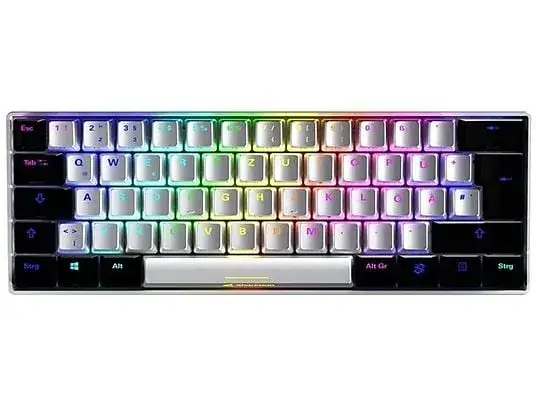
Jak wpisać duże Ł na klawiaturze w systemie Windows
W systemie Windows, aby uzyskać wielką literę „Ł”, masz do dyspozycji kilka sprawdzonych metod. Z mojego doświadczenia wynika, że najczęściej korzysta się z dwóch głównych skrótów, które są naprawdę proste do zapamiętania.
-
Oficjalny skrót:
Shift + (AltGr + L). Jest to standardowa kombinacja klawiszy, która działa w większości programów i edytorów tekstu. Najpierw naciśnij i przytrzymaj klawiszShift, następnie jednocześnie naciśnijAltGr(prawy Alt) i literęL. Puść wszystkie klawisze. W ten sposób uzyskasz Ł. Pamiętaj, że małe „ł” uzyskasz, naciskając tylkoPrawy Alt (AltGr) + L. -
Alternatywna metoda z
Caps Lock: Ta metoda jest często wygodniejsza, zwłaszcza gdy piszesz dłuższy tekst i masz już włączonyCaps Lock. WłączCaps Lock, a następnie wciśnij kombinacjęAltGr + L. System automatycznie rozpozna, że chcesz uzyskać wielką literę „Ł”. To bardzo praktyczne rozwiązanie, które sam często stosuję.
Co zrobić, gdy skróty na „Ł” nie działają?
Jeśli mimo stosowania powyższych skrótów, na ekranie wciąż nie pojawia się wielka litera „Ł”, najprawdopodobniej problem leży w ustawieniach układu klawiatury. Z mojego doświadczenia wynika, że to najczęstsza przyczyna. Upewnij się, że w systemie Windows masz wybrany układ klawiatury „Polski (programisty)”, a nie np. „Polski (214)” czy „Angielski”. Aby to sprawdzić i ewentualnie zmienić, przejdź do Ustawień systemu, wybierz „Czas i język”, a następnie „Język i region”. Tam znajdziesz listę zainstalowanych języków i układów klawiatury. Jeśli „Polski (programisty)” nie ma na liście, musisz go dodać.
Innym, choć rzadszym problemem, może być konflikt skrótów klawiszowych. Czasami skrót Alt + L może być zajęty przez inną aplikację działającą w tle, na przykład oprogramowanie karty graficznej (takie jak AMD Software) lub inne narzędzia. W takiej sytuacji warto sprawdzić ustawienia tych aplikacji i zmienić lub wyłączyć kolidujący skrót.
Plan B, czyli wpisywanie „Ł” za pomocą kodów Alt
Gdy wszystkie inne metody zawiodą, zawsze możesz posłużyć się kodami Alt. Jest to rozwiązanie awaryjne, które wymaga klawiatury z wydzielonym blokiem numerycznym (tzw. numpadem). Aby wpisać wielką literę „Ł”, przytrzymaj lewy klawisz Alt i na klawiaturze numerycznej wpisz 0162. Po zwolnieniu klawisza Alt, na ekranie pojawi się Ł. Dla małej litery „ł” użyj kodu lewy Alt + 0163. Pamiętaj, że ta metoda jest nieco wolniejsza, ale niezawodna.
Instrukcja pisania dużego Ł na komputerach Mac (macOS)
Użytkownicy komputerów Mac mają nieco inną, ale równie prostą metodę na wpisanie wielkiej litery „Ł”. W systemie macOS, aby uzyskać Ł, należy użyć kombinacji klawiszy Option + Shift + L. Wystarczy, że jednocześnie naciśniesz i przytrzymasz te trzy klawisze, a na ekranie pojawi się pożądany znak. Małą literę „ł” uzyskasz, naciskając Option + L. To bardzo intuicyjne i zintegrowane z systemem rozwiązanie, które działa bez zarzutu.
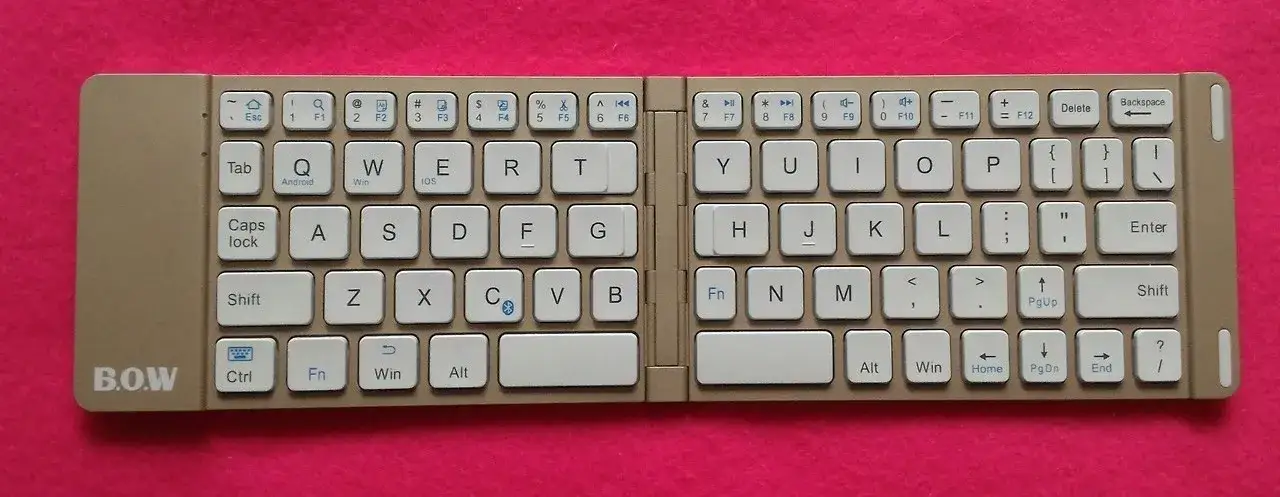
Duże Ł na telefonie? To prostsze niż myślisz
Pisanie polskich znaków, w tym wielkiej litery „Ł”, na smartfonach z systemem Android czy iOS jest zazwyczaj niezwykle proste i intuicyjne. Niezależnie od tego, czy korzystasz z klawiatury Gboard, SwiftKey, czy standardowej klawiatury Apple, metoda jest niemal uniwersalna. Aby wpisać Ł, wystarczy przytrzymać dłużej palec na klawiszu z literą „L”. Po chwili pojawi się małe menu z dodatkowymi znakami diakrytycznymi, takimi jak „ł” i „Ł”. Wystarczy wybrać odpowiednią opcję, przesuwając palec na żądany znak. To szybkie i wygodne rozwiązanie, które działa na większości urządzeń mobilnych.
Przeczytaj również: Rozwój dziecka: Jak sprawdzić wiek rozwojowy i co dalej?
Co zrobić, gdy nic nie działa? Alternatywne sposoby na literę Ł
W ekstremalnych sytuacjach, gdy wszystkie powyższe metody zawiodą, a Ty pilnie potrzebujesz wpisać wielką literę „Ł”, mam dla Ciebie dwie ostateczne, ale skuteczne strategie:
- Skopiowanie litery „Ł” z internetu: To najszybsza i najbardziej uniwersalna metoda awaryjna. Wystarczy otworzyć dowolną stronę internetową (np. Wikipedię), wyszukać słowo zawierające „Ł” (np. „Łódź”), skopiować ten znak, a następnie wkleić go w swoim dokumencie. Proste, prawda?
- Użycie systemowej „Tablicy Znaków” (Windows): W systemie Windows możesz skorzystać z wbudowanego narzędzia „Tablica Znaków”. Aby je otworzyć, wpisz „Tablica Znaków” w wyszukiwarce Windows. Po uruchomieniu aplikacji znajdź literę „Ł”, zaznacz ją, a następnie kliknij „Kopiuj”. Potem możesz wkleić ją w dowolnym miejscu. To trochę bardziej czasochłonne, ale daje pewność, że zawsze znajdziesz potrzebny znak.
