W dzisiejszym świecie, gdzie granice zacierają się, a podróże stają się coraz łatwiejsze, umiejętność szybkiego tłumaczenia tekstu ze zdjęcia jest prawdziwym wybawieniem. Ten praktyczny poradnik krok po kroku pokaże Ci, jak wykorzystać swój smartfon do błyskawicznego przekładu, niezależnie od tego, czy czytasz menu w egzotycznej restauracji, czy próbujesz zrozumieć etykietę zagranicznego produktu.
Aplikacje w telefonie to klucz tak łatwo przetłumaczysz tekst ze zdjęcia
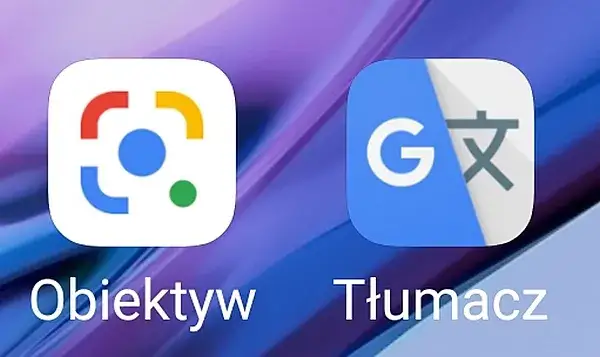
- Najpopularniejszym i darmowym narzędziem jest Tłumacz Google z funkcją Obiektywu (Google Lens), dostępny na Androida i iOS.
- Tłumaczyć można na dwa sposoby: "na żywo", kierując aparat na tekst, lub importując zdjęcie z galerii telefonu.
- Dobrymi alternatywami są aplikacje Microsoft Translator oraz DeepL, które również oferują tłumaczenie z obrazu.
- Aby tłumaczyć za granicą bez dostępu do internetu, pobierz wcześniej pakiety językowe w wybranej aplikacji.
- Kluczem do dokładnego tłumaczenia jest dobra jakość zdjęcia zadbaj o ostre ujęcie i dobre oświetlenie.
Jak tłumaczenie ze zdjęcia ułatwia życie na co dzień i w podróży?
Z mojego doświadczenia wynika, że możliwość tłumaczenia tekstu ze zdjęcia to jedna z tych funkcji smartfona, która naprawdę potrafi uratować sytuację. Wyobraź sobie, że jesteś w restauracji za granicą i nie rozumiesz ani słowa z menu wystarczy chwila, aby aparat przetłumaczył nazwy potraw. Podobnie jest ze znakami drogowymi, etykietami na produktach w supermarkecie czy fragmentami instrukcji obsługi nowego urządzenia. To nie tylko wygoda, ale często wręcz konieczność, aby swobodnie poruszać się w obcym środowisku.
Cała magia tego procesu opiera się na technologii, którą nazywamy OCR, czyli Optycznym Rozpoznawaniem Znaków. W dużym uproszczeniu, aplikacja najpierw "czyta" litery i słowa ze zdjęcia, zamieniając je w tekst cyfrowy. Dopiero potem ten cyfrowy tekst jest przekazywany do silnika tłumaczącego, który zamienia go na wybrany przez nas język. Bez OCR tłumaczenie z obrazu byłoby po prostu niemożliwe.
Tłumacz Google: twój darmowy przewodnik po świecie w kieszeni
Jeśli miałbym polecić jedno narzędzie do tłumaczenia ze zdjęć, bez wahania wskazałbym na Tłumacza Google. To prawdziwy kombajn, który jest darmowy, łatwo dostępny na Androida i iOS, a co najważniejsze niezwykle skuteczny. Jego integracja z funkcją Obiektyw Google (Google Lens) sprawia, że proces tłumaczenia jest intuicyjny i szybki, co w podróży jest na wagę złota.
Instrukcja krok po kroku: tłumaczenie na żywo i ze zdjęcia w galerii
Oto jak możesz błyskawicznie przetłumaczyć tekst, zarówno ten, który masz przed sobą, jak i ten zapisany w galerii telefonu:
- Otwórz aplikację Tłumacz Google: Upewnij się, że masz ją zainstalowaną na swoim smartfonie.
- Wybierz języki: Na górze ekranu ustaw język źródłowy (np. "Wykryj język" lub konkretny język, jeśli go znasz) oraz język docelowy (np. "Polski").
-
Tłumaczenie "na żywo":
- Naciśnij ikonę Aparatu (zazwyczaj w dolnej części ekranu).
- Skieruj obiektyw aparatu na tekst, który chcesz przetłumaczyć.
- Aplikacja automatycznie nałoży tłumaczenie bezpośrednio na obraz, zmieniając tekst na ekranie w czasie rzeczywistym. To jest niesamowicie przydatne, gdy chcesz szybko zrozumieć znak czy menu.
-
Tłumaczenie ze zdjęcia z galerii:
- Po naciśnięciu ikony Aparatu, zamiast kierować obiektyw, wybierz ikonę Importuj (zazwyczaj w prawym dolnym rogu ekranu, wygląda jak ikona zdjęcia lub galerii).
- Wybierz zdjęcie z tekstem, które wcześniej zapisałeś w swojej galerii.
- Aplikacja zeskanuje zdjęcie i wyświetli przetłumaczony tekst. Możesz go następnie zaznaczyć i skopiować.
Ukryta funkcja: jak skopiować przetłumaczony tekst i wykorzystać go dalej?
Jedną z mniej oczywistych, ale niezwykle przydatnych funkcji Tłumacza Google jest możliwość interakcji z przetłumaczonym tekstem. Po przetłumaczeniu zdjęcia (zwłaszcza z galerii), możesz zaznaczyć konkretne fragmenty tekstu, które Cię interesują. Wystarczy dotknąć i przytrzymać palcem na przetłumoczonej frazie, a następnie przeciągnąć, aby zaznaczyć większy obszar.
Po zaznaczeniu tekstu pojawi się opcja "Kopiuj". Dzięki temu możesz wkleić przetłumaczony fragment do notatnika, wiadomości e-mail, komunikatora lub dowolnej innej aplikacji. To idealne rozwiązanie, gdy potrzebujesz zapisać ważne informacje z przetłumaczonego dokumentu czy etykiety.
Tłumaczenie offline: bądź niezależny od Wi-Fi za granicą
Podróżując za granicę, często napotykamy problem z dostępem do internetu lub wysokimi kosztami roamingu. Tłumacz Google pomyślał i o tym, oferując funkcję tłumaczenia offline. To dla mnie jedna z kluczowych zalet tej aplikacji.
- Niezależność: Możesz tłumaczyć teksty ze zdjęć nawet w miejscach bez zasięgu sieci komórkowej czy Wi-Fi.
- Oszczędność: Unikasz wysokich opłat za transfer danych za granicą.
- Łatwe pobieranie pakietów: Aby skorzystać z tej funkcji, wystarczy pobrać pakiety językowe na swój telefon.
-
Jak to zrobić:
- Otwórz aplikację Tłumacz Google.
- Dotknij ikony menu (trzy poziome linie) lub swojego awatara w prawym górnym rogu.
- Wybierz opcję "Pobrane języki" lub "Tłumaczenie offline".
- Przeglądaj listę dostępnych języków i dotknij ikony pobierania obok tych, których potrzebujesz (np. angielski, hiszpański, niemiecki).
- Pamiętaj, że pakiety zajmują trochę miejsca na telefonie, więc warto je pobrać, gdy masz dostęp do stabilnego Wi-Fi.
Microsoft Translator jako solidna alternatywa dla Google
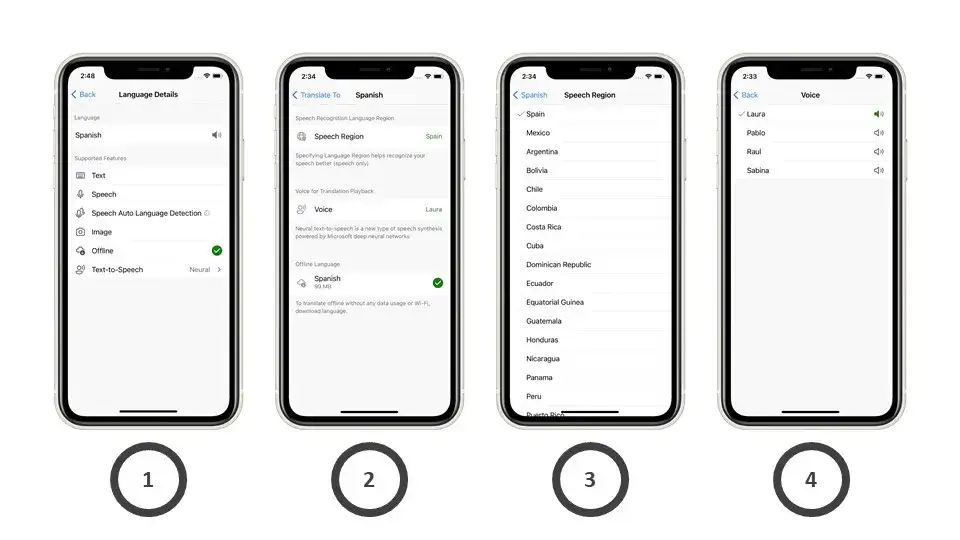
Choć Tłumacz Google jest moim faworytem, warto znać także inne opcje. Microsoft Translator to bardzo solidna alternatywa, która również oferuje tłumaczenie z obrazu i ma swoje mocne strony. Dostępna jest na te same platformy (Android, iOS) i działa na podobnej zasadzie, wykorzystując zaawansowane algorytmy do rozpoznawania i tłumaczenia tekstu. W niektórych sytuacjach, na przykład gdy potrzebujesz innego interfejsu lub masz już ekosystem Microsoftu, może okazać się lepszym wyborem.
| Funkcja | Porównanie (Microsoft Translator vs Tłumacz Google) |
|---|---|
| Interfejs użytkownika | Microsoft: Czysty, intuicyjny, często z dużymi ikonami. Google: Równie intuicyjny, zintegrowany z Obiektywem Google, co daje dodatkowe funkcje wizualne. |
| Tłumaczenie na żywo z aparatu | Microsoft: Działa bardzo dobrze, nakłada tłumaczenie na obraz w czasie rzeczywistym. Google: Bardzo podobne działanie, często minimalnie szybsze w rozpoznawaniu. |
| Tłumaczenie z galerii | Microsoft: Możliwość importu zdjęć i tłumaczenia tekstu. Google: Ta sama funkcjonalność, z opcją łatwego kopiowania przetłumaczonego tekstu. |
| Tłumaczenie offline | Microsoft: Oferuje pobieranie pakietów językowych do użytku offline. Google: Również posiada tę funkcję, z szeroką gamą dostępnych języków. |
| Dodatkowe opcje | Microsoft: Tłumaczenie rozmów grupowych, podręcznik fraz. Google: Tłumaczenie mowy, pisma odręcznego, słownik, możliwość zapisywania ulubionych tłumaczeń. |
Poznaj inne aplikacje do tłumaczenia zdjęć
Rynek aplikacji do tłumaczenia jest dynamiczny, a oprócz gigantów takich jak Google i Microsoft, pojawiają się inne ciekawe rozwiązania, które również zasługują na uwagę:
- DeepL: Ta aplikacja zdobyła ogromną popularność dzięki swojej wysokiej jakości tłumaczeń, szczególnie w przypadku dłuższych i bardziej złożonych tekstów. DeepL również oferuje funkcję tłumaczenia z aparatu, co czyni ją świetnym wyborem dla osób, które cenią sobie precyzję. Choć nie zawsze ma tak szeroki zakres języków jak Tłumacz Google, tam, gdzie działa, robi to znakomicie.
- Narzędzia online (np. Yandex Translate): Istnieją również serwisy internetowe, które pozwalają na wgranie zdjęcia i przetłumaczenie tekstu. Przykładem jest Yandex Translate. Są one jednak mniej praktyczne w podróży, gdy potrzebujesz szybkiego tłumaczenia na smartfonie. Lepiej sprawdzają się na komputerze, gdy masz czas na wgranie pliku i nie zależy Ci na natychmiastowym efekcie.
Przeczytaj również: Tłumaczenie symultaniczne: Jak działa, ile kosztuje, co musisz wiedzieć?
Jak robić lepsze zdjęcia do tłumaczenia i unikać błędów?
Jakość tłumaczenia z obrazu w dużej mierze zależy od jakości samego zdjęcia. Nawet najlepsza aplikacja będzie miała problem z odczytaniem niewyraźnego tekstu. Oto kilka moich praktycznych porad, które pomogą Ci uzyskać najlepsze rezultaty:
- Dobre oświetlenie to podstawa: Zawsze staraj się fotografować tekst w dobrze oświetlonym miejscu. Unikaj cieni, które mogą padać na tekst, oraz silnych odblasków, które go rozmywają. Naturalne światło dzienne jest zazwyczaj najlepsze.
- Ostrość przede wszystkim: Upewnij się, że zdjęcie jest ostre i nieporuszone. Delikatne drżenie ręki może sprawić, że tekst będzie rozmazany, a aplikacja nie będzie w stanie go poprawnie rozpoznać. Jeśli Twój telefon ma stabilizację obrazu, wykorzystaj ją.
- Fotografuj na wprost: Staraj się robić zdjęcie tekstu na wprost, a nie pod dużym kątem. Tekst sfotografowany pod kątem jest zniekształcony, co utrudnia technologii OCR jego precyzyjne odczytanie. Im bardziej płasko, tym lepiej.
- Tekst drukowany jest łatwiejszy: Pamiętaj, że aplikacje najlepiej radzą sobie z tekstem drukowanym, zwłaszcza tym o standardowych czcionkach. Pismo odręczne, bardzo stylizowane czcionki, a także tekst na nierównych powierzchniach (np. pognieciony papier) są znacznie trudniejsze do przetłumaczenia i mogą prowadzić do błędów.