
Często przeglądając Facebooka, natykamy się na intrygujące posty w językach, których nie znamy. Zamiast szukać zewnętrznych tłumaczy, możemy skorzystać z wbudowanej funkcji Facebooka. Ten prosty poradnik pokaże Ci, jak aktywować i skonfigurować tłumaczenie postów, abyś bez problemu rozumiał treści z całego świata.
Tłumaczenie postów na Facebooku włączysz w ustawieniach języka i regionu.
- Aby zarządzać tłumaczeniami, przejdź do sekcji "Ustawienia i prywatność", a następnie wybierz "Język i region".
- Możesz ustawić język, na który mają być tłumaczone posty (np. polski), niezależnie od języka interfejsu aplikacji.
- Wskaż języki, które znasz Facebook nie będzie proponował dla nich tłumaczenia.
- Włącz opcję automatycznego tłumaczenia, aby nie klikać przycisku "Zobacz tłumaczenie" pod każdym postem.
- Ścieżka dostępu do ustawień różni się nieznacznie między wersją na komputer a aplikacją mobilną.
Dlaczego Facebook nie tłumaczy postów i jak to naprawić
Zdarza się, że pomimo natrafiania na obcojęzyczne treści, nie widzimy opcji "Zobacz tłumaczenie". Z mojego doświadczenia wynika, że problem często leży w niezrozumieniu różnicy między dwoma kluczowymi ustawieniami językowymi na Facebooku. Język interfejsu to ten, w którym wyświetlają się wszystkie menu, przyciski i ogólna nawigacja serwisu. To, że masz Facebooka po polsku, nie oznacza automatycznie, że posty będą tłumaczone na polski. Drugie, i kluczowe dla nas ustawienie, to język, na który mają być tłumaczone posty. Musimy jasno wskazać Facebookowi, na jaki język ma przekładać treści. Jeśli ta opcja jest nieustawiona lub ustawiona błędnie, funkcja tłumaczenia może po prostu się nie pojawiać.
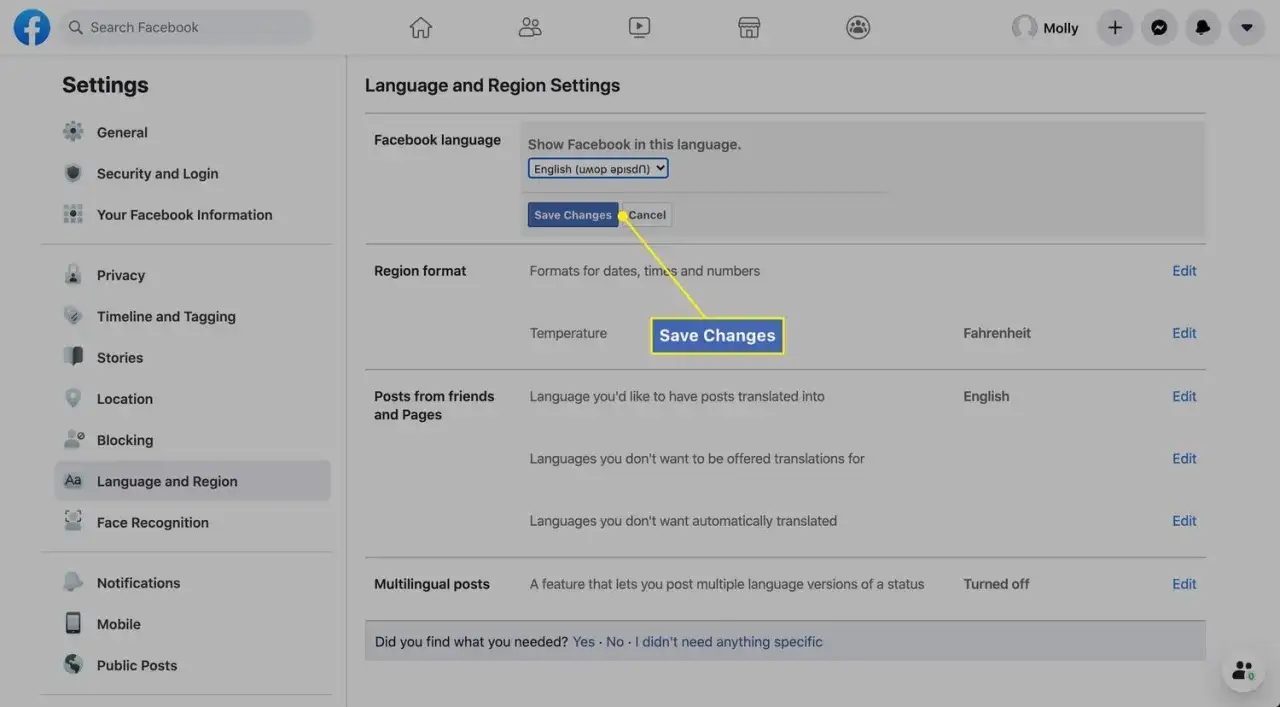
Jak włączyć tłumaczenie postów na komputerze krok po kroku
Konfiguracja tłumaczeń na komputerze jest prosta i zajmuje tylko chwilę. Oto jak to zrobić:
- Przejdź do ustawień: W prawym górnym rogu Facebooka kliknij swoją ikonę profilu (lub strzałkę w dół, jeśli masz starszy interfejs). Z rozwijanego menu wybierz "Ustawienia i prywatność", a następnie "Ustawienia".
- Znajdź sekcję językową: W menu po lewej stronie znajdź i kliknij "Język i region".
-
Skonfiguruj język tłumaczeń: W sekcji "Język i region" zobaczysz kilka opcji. Skupmy się na trzech kluczowych:
- "Język, na który mają być tłumaczone posty": To jest najważniejsze ustawienie. Kliknij "Edytuj" i z listy wybierz "Polski" (lub inny preferowany język). Dzięki temu Facebook będzie wiedział, na jaki język ma przekładać obcojęzyczne treści.
- "Języki, których nie chcesz tłumaczyć automatycznie": Jeśli znasz np. angielski i nie chcesz, aby posty w tym języku były automatycznie tłumaczone, dodaj go tutaj. Facebook nie będzie proponował tłumaczenia dla postów w językach dodanych do tej listy.
- "Języki, których nie chcesz tłumaczyć": Ta opcja jest nieco bardziej ogólna i pozwala wskazać języki, dla których w ogóle nie chcesz widzieć opcji tłumaczenia. Zazwyczaj wystarcza opcja powyżej, ale jeśli masz specyficzne potrzeby, możesz z niej skorzystać.
- Zapisz zmiany: Po dokonaniu wyboru, Facebook zazwyczaj automatycznie zapisuje zmiany, ale zawsze warto upewnić się, że wszystko jest ustawione poprawnie.
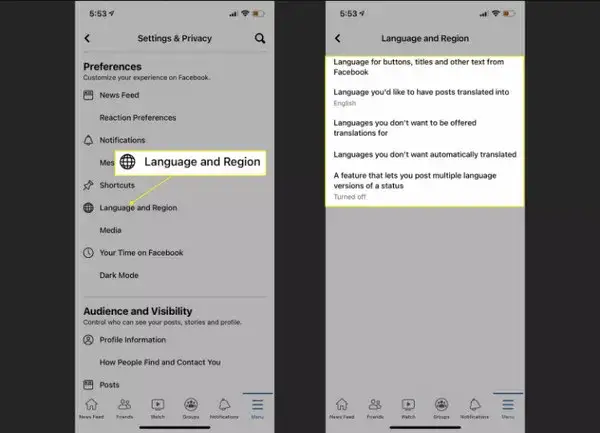
Jak włączyć tłumaczenie w aplikacji Facebook na telefonie
Proces włączania tłumaczeń w aplikacji mobilnej (Android lub iOS) jest bardzo podobny do wersji desktopowej, choć ścieżka dostępu do ustawień nieco się różni:
- Otwórz menu: Uruchom aplikację Facebook. Dotknij ikonę menu (trzy poziome kreski lub Twoje zdjęcie profilowe) w prawym górnym (Android) lub prawym dolnym (iOS) rogu ekranu.
- Przejdź do ustawień: Przewiń w dół i dotknij "Ustawienia i prywatność", a następnie ponownie "Ustawienia".
- Znajdź "Język i region": W sekcji "Preferencje" (lub podobnej) znajdź i dotknij "Język i region".
-
Skonfiguruj opcje tłumaczeń: Tutaj znajdziesz te same trzy kluczowe ustawienia, co w wersji na komputer:
- "Język, na który mają być tłumaczone posty": Dotknij tę opcję i wybierz "Polski". To zapewni, że posty będą tłumaczone na Twój ojczysty język.
- "Języki, których nie chcesz tłumaczyć automatycznie": Dodaj języki, które znasz i dla których nie potrzebujesz tłumaczeń.
- "Języki, których nie chcesz tłumaczyć": Jeśli chcesz całkowicie wyłączyć opcję tłumaczenia dla konkretnych języków, możesz to zrobić tutaj.
- Zapisz zmiany: Po dokonaniu wyboru, aplikacja powinna automatycznie zapisać Twoje preferencje.
Po wykonaniu tych kroków, pod obcojęzycznymi postami powinna pojawić się opcja "Zobacz tłumaczenie". Wystarczy ją dotknąć, aby treść została przetłumaczona na wybrany przez Ciebie język.

Co zrobić, gdy tłumaczenie na Facebooku nadal nie działa
Nawet po prawidłowej konfiguracji, czasem mogą pojawić się problemy z funkcją tłumaczenia. Oto najczęstsze z nich i sposoby ich rozwiązania, które sam stosuję:
-
Brak opcji "Zobacz tłumaczenie":
- Sprawdź ustawienia języka: Upewnij się, że w "Język i region" masz ustawiony język, na który mają być tłumaczone posty (np. polski). Czasem to jest po prostu pominięte.
- Odśwież stronę/aplikację: Proste odświeżenie strony w przeglądarce lub ponowne uruchomienie aplikacji mobilnej często rozwiązuje drobne błędy.
- Sprawdź, czy post jest faktycznie w obcym języku: Facebook nie zawsze rozpoznaje gwarę, slang czy bardzo krótkie frazy jako obcy język, co może skutkować brakiem opcji tłumaczenia.
-
Problem z tłumaczeniem postów z jednego, konkretnego języka:
- Sprawdź listę "Języki, których nie chcesz tłumaczyć automatycznie": Upewnij się, że język, z którym masz problem, nie znajduje się na tej liście. Jeśli tak, usuń go.
- Zgłoś problem do Facebooka: Jeśli problem dotyczy tylko jednego języka i utrzymuje się, może to być błąd po stronie platformy. Możesz zgłosić to bezpośrednio przez opcję "Zgłoś problem" w ustawieniach.
-
Niska jakość tłumaczeń:
- Ograniczenia technologii: Niestety, automatyczne tłumaczenia, choć coraz lepsze, nadal nie są doskonałe. Mogą występować błędy gramatyczne, niezrozumiałe zwroty czy utrata kontekstu. To jest ograniczenie samej technologii, a nie błąd w ustawieniach.
- Kontekst: Algorytmy mają trudności z tłumaczeniem humoru, sarkazmu czy bardzo specyficznych idiomów. W takich przypadkach warto poprosić o pomoc native speakera, jeśli to możliwe.
-
Ogólne porady:
- Wyczyść pamięć podręczną (cache): Zarówno w przeglądarce, jak i w aplikacji mobilnej, nagromadzona pamięć podręczna może powodować dziwne zachowania. Wyczyść ją i spróbuj ponownie.
- Zaktualizuj aplikację/przeglądarkę: Upewnij się, że Twoja aplikacja Facebook jest aktualna, a przeglądarka internetowa również posiada najnowszą wersję.
Przeczytaj również: Pakiet edukacyjny: Definicja, co zawiera i kto za niego płaci?
Przydatne wskazówki dotyczące tłumaczeń
Kiedy już opanujesz podstawy, warto poznać kilka dodatkowych funkcji, które usprawnią korzystanie z tłumaczeń na Facebooku. Sam często z nich korzystam, aby szybko przełączać się między wersjami językowymi.
Po przetłumaczeniu posta, pod jego treścią pojawi się opcja "Zobacz oryginał" (lub podobna). Wystarczy jedno kliknięcie, aby wrócić do pierwotnej wersji językowej. To bardzo przydatne, gdy chcesz porównać tłumaczenie z oryginałem lub po prostu z ciekawości zobaczyć, jak brzmiała pierwotna treść. Jeśli zauważysz, że automatyczne tłumaczenie jest rażąco niepoprawne lub niezrozumiałe, możesz zasugerować Facebookowi lepszą wersję. Zazwyczaj obok przetłumaczonego tekstu pojawia się opcja "Zaproponuj lepsze tłumaczenie". Klikając w nią, możesz edytować tekst i wysłać swoją propozycję, przyczyniając się do poprawy jakości tłumaczeń dla całej społeczności.