W tym artykule znajdziesz kompleksowy przewodnik, który krok po kroku wyjaśni, jak aktywować i efektywnie korzystać z funkcji tłumaczenia stron internetowych w przeglądarce Opera GX. Niezależnie od tego, czy preferujesz wbudowane narzędzia, czy szukasz sprawdzonych rozszerzeń, pomożemy Ci szybko i skutecznie przetłumaczyć każdą stronę, abyś mógł swobodnie poruszać się po internecie.
Szybko przetłumaczysz strony w Opera GX, korzystając z wbudowanej funkcji lub rozszerzeń.
- Opera GX posiada wbudowaną funkcję tłumaczenia stron o nazwie "Opera Translate".
- Aktywacja polega na kliknięciu ikony tłumacza na pasku adresu po wejściu na obcojęzyczną stronę.
- W Ustawieniach (Alt+P) możesz włączyć "Opera Translate" i skonfigurować automatyczne tłumaczenie.
- Gdy wbudowany tłumacz zawodzi, sprawdź aktualizacje lub rozważ instalację rozszerzeń.
- Popularne rozszerzenia to m.in. Google Translate, Translator, Immersive Translate, Mate Translate.
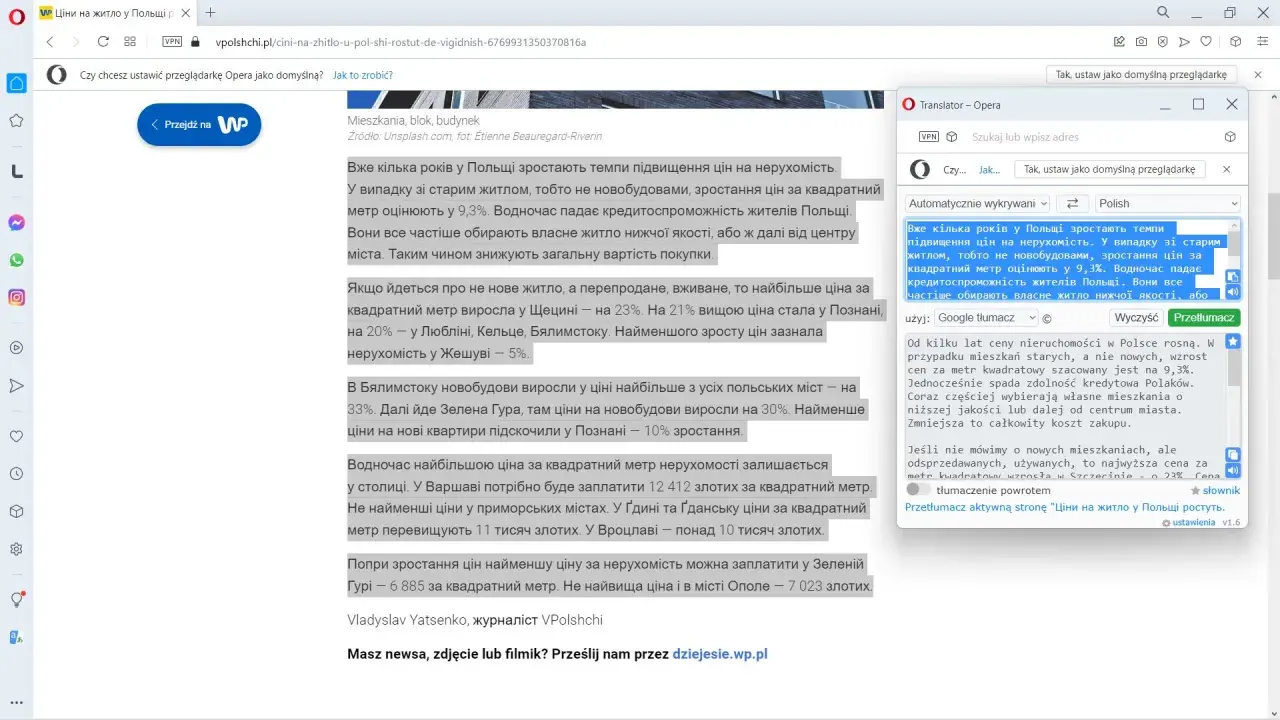
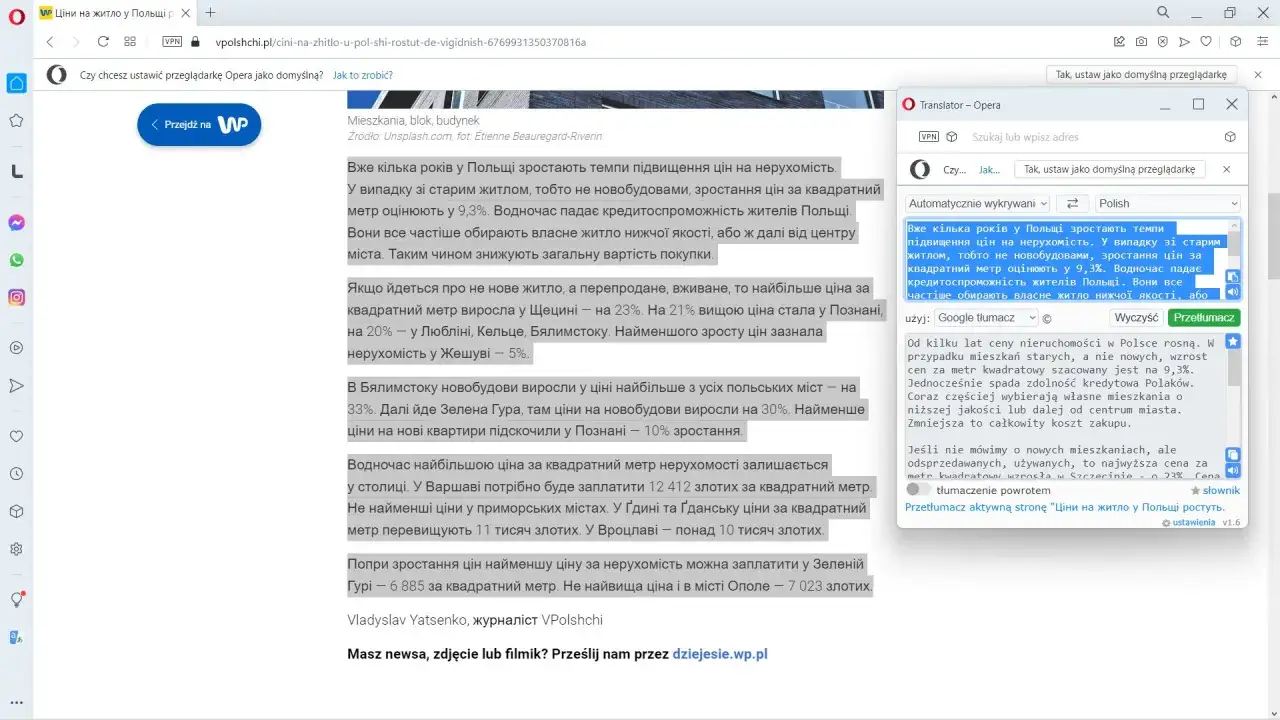
- Rozszerzenia często oferują tłumaczenie zaznaczonego tekstu, co jest dodatkową funkcjonalnością.
Dlaczego Opera GX nie proponuje tłumaczenia? Poznaj domyślne ustawienia
Z mojego doświadczenia wiem, że wielu użytkowników Opery GX zadaje sobie to pytanie: dlaczego przeglądarka nie zawsze automatycznie proponuje tłumaczenia? To frustrujące, gdy trafiamy na interesującą stronę w obcym języku, a nasza przeglądarka milczy. Prawda jest taka, że Opera GX faktycznie posiada wbudowaną funkcję tłumaczenia, ale jej działanie zależy od kilku czynników. Moim celem w tym artykule jest rozwianie wszelkich wątpliwości i wskazanie, jak w pełni wykorzystać tę funkcję, abyś nigdy więcej nie musiał zmagać się z barierą językową.
Czy Opera GX ma wbudowany tłumacz? Krótka odpowiedź
Tak, zdecydowanie! Opera GX, podobnie jak jej "starsza siostra" Opera, ma wbudowaną funkcję tłumaczenia stron, znaną jako "Opera Translate". Nie jest to więc konieczność instalowania dodatkowych narzędzi od razu po instalacji przeglądarki. Ta funkcja jest integralną częścią przeglądarki i ma za zadanie ułatwić Ci przeglądanie treści z całego świata.
Zrozumienie logiki tłumaczeń: Kiedy przeglądarka powinna zareagować?
Logika działania wbudowanego tłumacza w Operze GX jest dość prosta i intuicyjna. Przeglądarka została zaprojektowana tak, aby automatycznie wykrywać obcojęzyczne strony. Kiedy wchodzisz na stronę, której język różni się od Twojego domyślnego języka przeglądarki (czyli najczęściej polskiego), Opera GX powinna zareagować. Właśnie wtedy, na pasku adresu, powinna pojawić się mała ikona tłumacza. To sygnał, że przeglądarka rozpoznała obcy język i jest gotowa do działania. Pamiętaj, że jest to domyślne zachowanie, które, jak się przekonasz, można modyfikować w ustawieniach.
Krok po kroku: Jak aktywować i używać natywnego tłumacza Opera Translate
Skoro już wiemy, że Opera GX ma wbudowany tłumacz, przejdźmy do konkretów. Pokażę Ci, jak krok po kroku aktywować i efektywnie korzystać z funkcji Opera Translate. To naprawdę prostsze, niż myślisz, a kilka kliknięć pozwoli Ci swobodnie przeglądać treści w niemal każdym języku.
Nawigacja do ustawień: Gdzie znaleźć ukrytą opcję tłumaczenia?
Aby upewnić się, że funkcja tłumaczenia jest włączona i działa poprawnie, musimy zajrzeć do ustawień przeglądarki. Oto jak to zrobić:
- Otwórz przeglądarkę Opera GX.
- Kliknij ikonę "Łatwa konfiguracja" (trzy poziome kreski) w prawym górnym rogu lub użyj skrótu klawiszowego Alt + P, aby otworzyć ustawienia.
- Przewiń stronę ustawień w dół lub użyj paska wyszukiwania na górze, wpisując "tłumaczenie" lub "języki".
- Znajdź sekcję zatytułowaną "Języki".
- Upewnij się, że opcja "Oferuj tłumaczenie stron, które nie są w języku, którego używasz do wyświetlania Opery" jest włączona (przełącznik powinien być niebieski). To klucz do aktywacji Opera Translate.
W ten sposób masz pewność, że wbudowany tłumacz jest gotowy do pracy.
Praktyczne użycie: Jak wygląda ikona tłumacza i co zrobić, gdy się pojawi?
Kiedy już masz włączoną funkcję tłumaczenia, jej użycie jest niezwykle intuicyjne. Gdy wejdziesz na obcojęzyczną stronę, na pasku adresu, po prawej stronie, powinna pojawić się mała ikona. Zazwyczaj jest to symbol języka (np. litera "A" z chińskim znakiem) lub po prostu symbol tłumaczenia. Wystarczy jedno kliknięcie w tę ikonę, a Opera GX zapyta Cię, czy chcesz przetłumaczyć stronę. Po potwierdzeniu, cała zawartość strony zostanie automatycznie przetłumaczona na Twój domyślny język. Proste, prawda?
Konfiguracja pod siebie: Ustawianie języka docelowego i automatycznego tłumaczenia
Opera Translate oferuje również pewne możliwości konfiguracji, aby dostosować ją do Twoich preferencji. W sekcji "Języki" w ustawieniach możesz:
- Ustawić preferowany język tłumaczenia: Domyślnie Opera GX będzie tłumaczyć na język, w którym używasz przeglądarki. Możesz jednak zmienić ten język, jeśli np. chcesz tłumaczyć strony na angielski, mimo że Twoja przeglądarka jest po polsku.
- Skonfigurować automatyczne tłumaczenie: Jeśli często odwiedzasz strony w konkretnym języku (np. japońskim) i zawsze chcesz, aby były tłumaczone, możesz ustawić automatyczne tłumaczenie dla tego języka. Wtedy przeglądarka nie będzie Cię pytać, tylko od razu przetłumaczy stronę.
- Dodać wyjątki: Jeśli znasz jakiś język i nie chcesz, aby Opera GX oferowała jego tłumaczenie, możesz dodać go do listy języków, które "nigdy nie mają być tłumaczone". To bardzo przydatne, aby uniknąć niepotrzebnych pytań o tłumaczenie stron, które i tak rozumiesz.
Dzięki tym opcjom możesz sprawić, że Opera Translate będzie działać dokładnie tak, jak tego potrzebujesz.
Gdy wbudowany tłumacz zawodzi: Co zrobić, jeśli tłumaczenie nie działa?
Nawet najlepsze narzędzia czasem zawodzą, a wbudowany tłumacz w Operze GX nie jest wyjątkiem. Zdarza się, że ikona tłumaczenia nie pojawia się, strona się nie tłumaczy, albo tłumaczenie jest po prostu słabej jakości. Nie martw się! Z mojego doświadczenia wiem, że większość tych problemów ma proste rozwiązania. Poniżej przedstawię najczęstsze scenariusze i podpowiem, jak sobie z nimi radzić.
Najczęstszy problem: Ikona tłumaczenia nie pojawia się jak to naprawić?
Brak ikony tłumaczenia na pasku adresu to jeden z najczęściej zgłaszanych problemów. Jeśli się z nim borykasz, wykonaj następujące kroki:
- Sprawdź ustawienia "Opera Translate": Wróć do sekcji "Języki" w ustawieniach przeglądarki (Alt+P) i upewnij się, że opcja "Oferuj tłumaczenie stron..." jest aktywna. To podstawa.
- Zweryfikuj język strony: Upewnij się, że strona, którą próbujesz przetłumaczyć, jest faktycznie w obcym języku. Czasami strony mogą być w języku, który Opera GX błędnie identyfikuje jako Twój domyślny.
- Sprawdź listę wyjątków: Może się zdarzyć, że przypadkowo dodałeś daną stronę lub język do listy "nigdy nie tłumacz". Przejrzyj tę listę w ustawieniach językowych i usuń ewentualne błędne wpisy.
- Odśwież stronę: Czasem prosty refresh (F5) potrafi rozwiązać problem z niedziałającą ikoną.
- Uruchom ponownie przeglądarkę: Jeśli nic innego nie pomaga, zamknij i ponownie otwórz Operę GX. To może odświeżyć wszystkie procesy i rozwiązać tymczasowe błędy.
Sprawdź aktualizacje: Czy przestarzała wersja przeglądarki blokuje funkcję?
To, co często pomijamy, a co jest kluczowe dla prawidłowego działania wszystkich funkcji, to aktualność przeglądarki. Przestarzała wersja Opera GX może powodować błędy, luki w zabezpieczeniach, a także brak dostępu do nowych funkcji lub nieprawidłowe działanie istniejących. Zawsze upewnij się, że używasz najnowszej wersji. Aby to sprawdzić:
- Otwórz ustawienia przeglądarki (Alt+P).
- W menu po lewej stronie znajdź i kliknij "O Operze".
- Przeglądarka automatycznie sprawdzi dostępność aktualizacji i, jeśli znajdzie nową wersję, zaproponuje jej instalację. Zawsze warto to zrobić!
Resetowanie ustawień tłumacza: Prosty sposób na rozwiązanie konfliktów
Jeśli inne metody zawiodły, czasem najlepszym rozwiązaniem jest "zresetowanie" ustawień związanych z tłumaczeniem. Choć Opera GX nie oferuje dedykowanego przycisku "resetuj tłumacza", możesz przywrócić domyślne ustawienia językowe, co często rozwiązuje konflikty:
- Przejdź do Ustawień (Alt+P).
- W sekcji "Języki", usuń wszystkie niestandardowe języki, które mogłeś dodać, oraz wyczyść listy języków, które mają być automatycznie tłumaczone lub nigdy nie tłumaczone.
- Upewnij się, że Twój domyślny język przeglądarki jest ustawiony poprawnie.
- Jeśli problem nadal występuje, możesz rozważyć zresetowanie wszystkich ustawień przeglądarki do domyślnych (dostępne w sekcji "Wyczyść dane przeglądania" lub "Resetuj ustawienia" na dole strony ustawień). Pamiętaj jednak, że to usunie również inne Twoje konfiguracje, więc użyj tej opcji jako ostateczności.
Często drobne konflikty w konfiguracji mogą powodować problemy, a takie "odświeżenie" ustawień potrafi zdziałać cuda.
Lepsza alternatywa? Przegląd i instalacja zewnętrznych rozszerzeń do tłumaczenia
Choć wbudowany tłumacz Opery GX jest wygodny, nie zawsze spełnia wszystkie oczekiwania. Czasem potrzebujemy większej elastyczności, lepszej jakości tłumaczenia, a czasem po prostu wbudowane narzędzie odmawia posłuszeństwa. W takich sytuacjach z pomocą przychodzą zewnętrzne rozszerzenia. Z mojego punktu widzenia, są one często skuteczną alternatywą, a nawet uzupełnieniem dla natywnej funkcji przeglądarki.
Dlaczego warto rozważyć dodatek? Porównanie z wbudowaną funkcją
Zewnętrzne rozszerzenia oferują kilka kluczowych przewag, które sprawiają, że warto się nimi zainteresować:
- Większa funkcjonalność: Wiele rozszerzeń, takich jak Immersive Translate czy Mate Translate, oferuje tłumaczenie nie tylko całej strony, ale także zaznaczonego fragmentu tekstu, a nawet tłumaczenie w czasie rzeczywistym podczas pisania. To funkcja, której często brakuje w natywnym tłumaczu.
- Różne silniki tłumaczące: Rozszerzenia mogą korzystać z różnych silników tłumaczących (np. Google Translate, DeepL, Yandex), co pozwala wybrać ten, który oferuje najlepszą jakość tłumaczenia dla konkretnego języka lub kontekstu.
- Niezależność od przeglądarki: Jeśli wbudowany tłumacz Opery GX sprawia problemy, rozszerzenie może działać niezależnie, zapewniając ciągłość tłumaczeń.
- Dodatkowe opcje: Niektóre rozszerzenia oferują słowniki, wymowę, a nawet tłumaczenie dokumentów.
Warto jednak zauważyć, że jak sam zauważyłem, niektóre popularne rozszerzenia (np. oficjalny dodatek Google Translate) mogą mieć nieco ograniczoną funkcjonalność w Operze GX w porównaniu do ich działania w przeglądarkach opartych bezpośrednio na Chrome. Mimo to, dla wielu użytkowników nadal stanowią one skuteczne i wartościowe narzędzie.
Jak zainstalować rozszerzenie tłumaczące: Przewodnik w 3 prostych krokach
Instalacja rozszerzeń w Operze GX jest niezwykle prosta i zajmuje zaledwie chwilę:
- Otwórz Sklep z dodatkami Opery: W przeglądarce Opera GX, kliknij ikonę "Rozszerzenia" (symbol puzzla) na pasku bocznym lub przejdź do menu Opery (ikona "O" w lewym górnym rogu) i wybierz "Rozszerzenia" > "Pobierz rozszerzenia".
- Wyszukaj rozszerzenie: W pasku wyszukiwania sklepu wpisz nazwę rozszerzenia, np. "Google Translate", "Translator" lub "Immersive Translate".
- Zainstaluj: Po znalezieniu wybranego rozszerzenia, kliknij przycisk "Dodaj do Opery". Przeglądarka może poprosić o potwierdzenie instalacji i uprawnień, które rozszerzenie będzie wymagać. Po zatwierdzeniu, rozszerzenie zostanie zainstalowane i zazwyczaj pojawi się jego ikona na pasku narzędzi przeglądarki.
Najlepsze rozszerzenia do tłumaczeń dla Opera GX: Google Translate, DeepL i inne
Na rynku dostępnych jest wiele rozszerzeń, ale kilka z nich wyróżnia się funkcjonalnością i popularnością. Oto moje rekomendacje:
- Google Translate: To klasyk, który oferuje szybkie tłumaczenie całej strony lub zaznaczonego tekstu. Pomimo wspomnianych wcześniej ograniczeń w Operze GX, dla wielu jest to wciąż podstawowe narzędzie ze względu na swoją niezawodność i szeroką bazę językową.
- Translator (rozszerzenie od ImTranslator): Często oferuje tłumaczenie tekstu, słownika i całych stron. Jest to solidna alternatywa, która często działa bardzo sprawnie.
- Immersive Translate: To rozszerzenie zyskuje na popularności dzięki innowacyjnym funkcjom, takim jak tłumaczenie w trybie podwójnych napisów (oryginał i tłumaczenie obok siebie) oraz obsługa wielu silników tłumaczących. Jest to bardzo zaawansowane narzędzie dla tych, którzy potrzebują czegoś więcej.
- Mate Translate: Oferuje tłumaczenie zaznaczonego tekstu, całych stron, a także słownik. Jest cenione za prostotę i efektywność.
Wybór najlepszego rozszerzenia zależy od Twoich indywidualnych potrzeb. Warto przetestować kilka i wybrać to, które najlepiej odpowiada Twojemu stylowi pracy.
Zaawansowane triki: Wykorzystaj pełen potencjał tłumaczeń w Opera GX
Poznałeś już podstawy i rozwiązałeś ewentualne problemy. Teraz czas na kilka zaawansowanych wskazówek, które pozwolą Ci wykorzystać pełen potencjał funkcji tłumaczenia w Operze GX zarówno tych wbudowanych, jak i oferowanych przez rozszerzenia. Dzięki nim praca z obcojęzycznymi treściami stanie się jeszcze bardziej płynna i efektywna.
Tłumaczenie na żądanie: Jak przetłumaczyć tylko zaznaczony fragment tekstu?
Tłumaczenie całej strony jest przydatne, ale często potrzebujemy przetłumaczyć tylko jedno zdanie, akapit czy pojedyncze słowo. Wbudowany tłumacz Opery GX nie zawsze oferuje tę funkcję w sposób bezpośredni, ale zewnętrzne rozszerzenia radzą sobie z tym doskonale. Oto jak to zrobić:
- Zainstaluj rozszerzenie: Upewnij się, że masz zainstalowane rozszerzenie, które oferuje tłumaczenie zaznaczonego tekstu (np. Google Translate, Immersive Translate, Mate Translate).
- Zaznacz tekst: Na stronie internetowej zaznacz myszką fragment tekstu, który chcesz przetłumaczyć.
- Użyj menu kontekstowego: Kliknij prawym przyciskiem myszy na zaznaczonym tekście. W menu kontekstowym powinna pojawić się opcja związana z Twoim rozszerzeniem (np. "Tłumacz zaznaczenie", "Translate selection"). Wybierz ją.
- Użyj ikony rozszerzenia: Niektóre rozszerzenia wyświetlają małą ikonę obok zaznaczonego tekstu, którą wystarczy kliknąć, aby zobaczyć tłumaczenie w małym oknie podręcznym.
Ta funkcja jest niezwykle przydatna, gdy chcesz szybko zrozumieć konkretny fragment, bez konieczności tłumaczenia całej strony i potencjalnego zmieniania jej układu.
Przeczytaj również: Stand-up: Co to znaczy? Od kabaretu do osobistego monologu komika.
Stwórz własne reguły: Jak dodać wyjątki, by tłumacz ignorował konkretne strony?
Często zdarza się, że odwiedzamy strony w obcym języku, który doskonale znamy, lub strony, których tłumaczenie jest niepożądane (np. platformy do nauki języków). W takich sytuacjach automatyczne pytania o tłumaczenie mogą być irytujące. Na szczęście, zarówno wbudowany tłumacz, jak i wiele rozszerzeń, pozwala na tworzenie wyjątków:
-
Dla wbudowanego tłumacza Opera Translate:
- Gdy Opera GX zapyta Cię o przetłumaczenie strony, możesz wybrać opcję "Nigdy nie tłumacz tej witryny" lub "Nigdy nie tłumacz języka [nazwa języka]". Spowoduje to dodanie strony/języka do listy wyjątków w ustawieniach "Języki".
- Możesz również ręcznie zarządzać tą listą w ustawieniach przeglądarki (Alt+P) w sekcji "Języki", gdzie znajdziesz opcje do edytowania języków, które mają być nigdy tłumaczone.
-
Dla rozszerzeń:
- Większość rozszerzeń posiada własne ustawienia, do których dostaniesz się, klikając prawym przyciskiem myszy na ikonie rozszerzenia na pasku narzędzi i wybierając "Opcje" lub "Ustawienia".
- Tam zazwyczaj znajdziesz sekcje do dodawania stron lub domen do listy ignorowanych, co pozwoli rozszerzeniu pominąć je podczas tłumaczenia.
Tworzenie własnych reguł to świetny sposób, aby dostosować działanie tłumacza do Twoich indywidualnych preferencji i zapewnić sobie płynne przeglądanie internetu bez niepotrzebnych przerw.