Rozumienie komentarzy pod filmami na YouTube, zwłaszcza tych w obcych językach, bywa wyzwaniem. Na szczęście, YouTube oferuje wbudowaną funkcję tłumaczenia, która pozwala na bieżąco śledzić dyskusje z całego świata. Ten praktyczny poradnik krok po kroku pokaże Ci, jak włączyć i efektywnie korzystać z tej opcji, niezależnie od tego, czy używasz komputera, czy telefonu.
Kliknij „Przetłumacz” pod komentarzem tak włączysz tłumaczenie na YouTube
- Funkcja tłumaczenia jest wbudowana w YouTube, nie musisz niczego instalować.
- Działa zarówno na komputerze (w przeglądarce), jak i w aplikacji mobilnej na Androida oraz iOS.
- Aby opcja była widoczna, musisz być zalogowany na swoje konto Google.
- Przycisk „Przetłumacz” pojawia się automatycznie pod komentarzami w języku innym niż Twój.
- Tłumaczenie jest maszynowe (Google Translate), więc jego jakość może być niedoskonała.
Jak działa wbudowane tłumaczenie komentarzy na YouTube?
YouTube, aby ułatwić nam zrozumienie globalnych dyskusji, zintegrował z platformą technologię Tłumacza Google. Oznacza to, że nie musisz instalować żadnych dodatkowych wtyczek czy aplikacji. Funkcja ta automatycznie wykrywa język obcy w komentarzu na podstawie języka ustawionego na Twoim koncie Google jako preferowany. Kiedy YouTube zidentyfikuje komentarz w innym języku, pod nim pojawi się specjalny przycisk. Wystarczy go kliknąć, aby zobaczyć przetłumaczony tekst. Pamiętaj, że tłumaczenie aktywujesz manualnie dla każdego komentarza z osobna, co daje Ci pełną kontrolę nad tym, co chcesz przetłumaczyć.
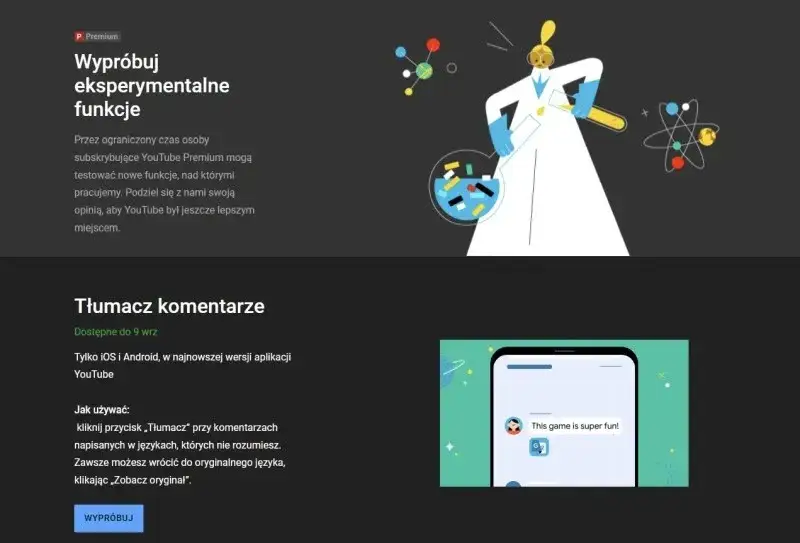
Jak włączyć tłumaczenie komentarzy na YouTube? Instrukcja krok po kroku
Niezależnie od tego, czy korzystasz z komputera, czy telefonu, proces włączenia tłumaczenia komentarzy jest intuicyjny. Poniżej przedstawiam szczegółowe instrukcje dla obu platform.
Tłumaczenie na komputerze w przeglądarce
Jeśli oglądasz YouTube na komputerze, wykonaj następujące kroki, aby przetłumaczyć komentarze:
- Zaloguj się na swoje konto Google: Upewnij się, że jesteś zalogowany do YouTube na swoim koncie. To kluczowe, aby system wiedział, jaki jest Twój preferowany język.
- Znajdź komentarz w obcym języku: Przewiń do sekcji komentarzy pod filmem i zlokalizuj komentarz, który chcesz przetłumaczyć.
- Kliknij przycisk „Przetłumacz”: Bezpośrednio pod komentarzem w obcym języku powinien pojawić się przycisk z napisem „Przetłumacz” (lub „Translate to [Twój język]”). Kliknij go, a tekst komentarza natychmiast zmieni się na Twój język.
Tłumaczenie w aplikacji na telefonie (Android/iOS)
Proces tłumaczenia komentarzy w aplikacji mobilnej YouTube jest niemal identyczny dla użytkowników Androida i iOS:
- Otwórz aplikację YouTube i zaloguj się: Uruchom aplikację na swoim smartfonie i upewnij się, że jesteś zalogowany na swoje konto Google.
- Przejdź do sekcji komentarzy: Otwórz film, który Cię interesuje, i przewiń w dół do sekcji komentarzy.
- Dotknij opcji „Przetłumacz”: Pod komentarzem napisanym w obcym języku zobaczysz przycisk „Przetłumacz”. Dotknij go, aby wyświetlić przetłumaczoną wersję.
Nie widzisz opcji "Przetłumacz"? Poznaj 4 typowe przyczyny i rozwiązania
Czasami zdarza się, że pomimo komentarza w obcym języku, opcja tłumaczenia nie jest widoczna. Z mojego doświadczenia wynika, że najczęściej stoją za tym proste przyczyny. Oto cztery typowe problemy i ich rozwiązania.
Problem 1: Komentarz jest napisany w Twoim języku
YouTube jest inteligentny i nie pokaże Ci opcji tłumaczenia, jeśli uzna, że komentarz jest już w języku, który masz ustawiony jako domyślny, np. polskim. Nawet jeśli komentarz zawiera pojedyncze słowa w innym języku, ale reszta jest w Twoim, przycisk może się nie pojawić. Sprawdź dokładnie treść komentarza być może po prostu nie wymaga on tłumaczenia.
Problem 2: Masz błędnie ustawiony język na koncie Google
Funkcja tłumaczenia opiera się na języku ustawionym w Twoim koncie Google. Jeśli masz tam wybrany inny język niż polski (np. angielski), YouTube będzie tłumaczył komentarze na ten właśnie język, a nie na polski, lub w ogóle nie pokaże opcji tłumaczenia, jeśli komentarz jest już w tym języku. Zawsze upewnij się, że polski jest wybrany jako główny język w ustawieniach Twojego konta Google.
Problem 3: Nie jesteś zalogowany na swoje konto
To jeden z najczęstszych powodów. Aby YouTube wiedział, jaki jest Twój preferowany język i mógł prawidłowo wyświetlić opcję tłumaczenia, musisz być zalogowany na swoje konto Google. Bez zalogowania platforma nie ma informacji o Twoich preferencjach językowych, co uniemożliwia prawidłowe działanie funkcji.
Problem 4: Wystąpił chwilowy błąd aplikacji lub przeglądarki
Technologia bywa kapryśna. Czasami problem leży po stronie chwilowego błędu samej aplikacji YouTube lub przeglądarki internetowej. W takich sytuacjach warto spróbować prostych rozwiązań:
- Odśwież stronę: W przypadku przeglądarki, proste odświeżenie strony (klawisz F5 lub ikona odświeżania) często rozwiązuje problem.
- Ponownie uruchom aplikację: Na telefonie zamknij aplikację YouTube całkowicie i uruchom ją ponownie.
- Wyczyść pamięć podręczną przeglądarki/aplikacji: Skumulowane dane mogą czasem powodować błędy. Wyczyść pamięć podręczną przeglądarki lub aplikacji YouTube w ustawieniach systemowych telefonu.
Jak zarządzać funkcją tłumaczenia komentarzy?
Chociaż funkcja tłumaczenia komentarzy na YouTube jest dość prosta, pojawiają się pewne pytania dotyczące jej zarządzania. Postaram się rozwiać najczęstsze wątpliwości.
Jak zmienić język, na który tłumaczone są komentarze?
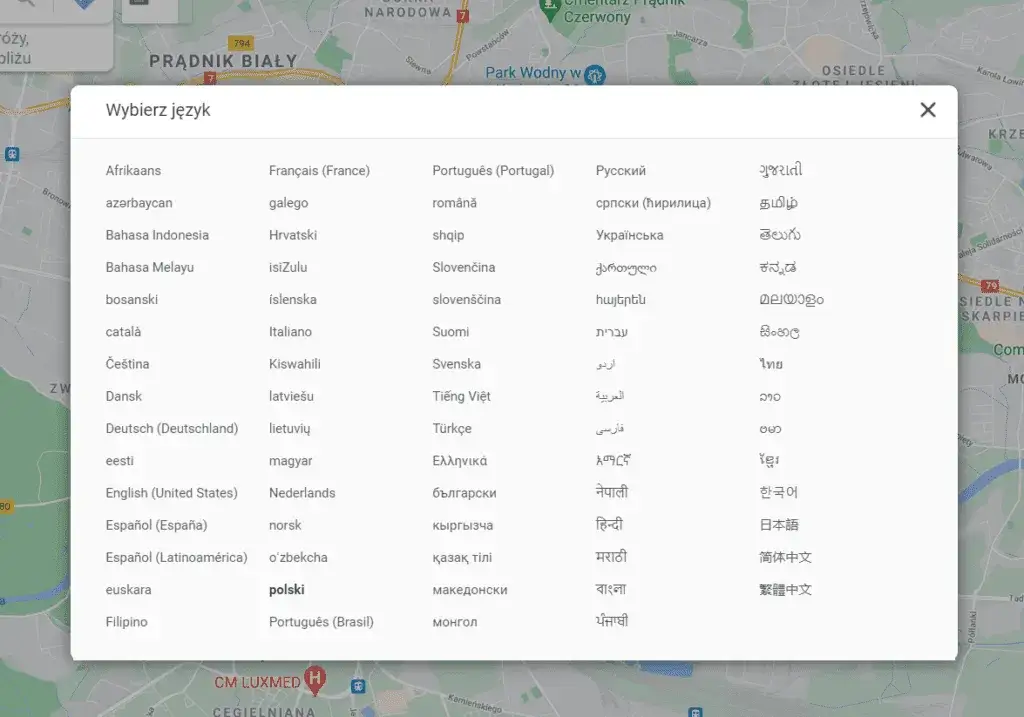
Język docelowy tłumaczenia jest bezpośrednio powiązany z głównym językiem ustawionym na Twoim koncie Google. Oznacza to, że aby zmienić język, na który tłumaczone są komentarze, musisz zmodyfikować ustawienia językowe swojego konta Google. Przejdź do ustawień konta Google, znajdź sekcję „Dane i personalizacja” lub „Język” i tam wybierz preferowany język. Po zmianie, YouTube automatycznie dostosuje tłumaczenia do nowo wybranego języka.Czy można włączyć automatyczne tłumaczenie wszystkich komentarzy?
Nie, niestety nie ma takiej globalnej opcji. YouTube nie oferuje funkcji automatycznego tłumaczenia wszystkich komentarzy na raz. Każdy komentarz, który chcesz przetłumaczyć, musisz aktywować indywidualnie, klikając odpowiedni przycisk „Przetłumacz” pod nim. Jest to celowe działanie, aby użytkownik miał kontrolę nad tym, co i kiedy chce przetłumaczyć.
Jak wrócić do oryginalnej wersji komentarza?
Po przetłumaczeniu komentarza, pod jego treścią pojawi się nowa opcja. Zamiast „Przetłumacz”, zobaczysz przycisk z napisem „Pokaż oryginał”. Wystarczy jedno kliknięcie, aby natychmiast przywrócić pierwotną treść komentarza w jego oryginalnym języku. Jest to bardzo przydatne, gdy chcesz porównać tłumaczenie z oryginałem lub po prostu lepiej zrozumieć kontekst.
Przeczytaj również: Biblia Tysiąclecia: 39 ekspertów i kulisy legendarnego przekładu
Jakość tłumaczeń na YouTube czego możesz się spodziewać?
Warto mieć świadomość, że tłumaczenia na YouTube, choć niezwykle pomocne, są wynikiem pracy algorytmów Tłumacza Google. Oznacza to, że ich jakość może być różna i nie zawsze idealna.
Jak Tłumacz Google radzi sobie ze slangiem i błędami?
Tłumacz Google świetnie radzi sobie z typowymi zdaniami i poprawną gramatyką. Jednakże, kiedy w grę wchodzi slang, idiomy, skróty myślowe, czy też błędy ortograficzne i gramatyczne w oryginalnym komentarzu, jakość tłumaczenia może drastycznie spaść. Często prowadzi to do zabawnych, niezrozumiałych, a czasem nawet mylących wyników. Algorytmy uczą się na podstawie ogromnych zbiorów danych, ale kontekst kulturowy i niuanse języka potocznego bywają dla nich wyzwaniem.
Czy można w 100% ufać tłumaczeniom?
Zdecydowanie nie. Moja rada jest taka, aby traktować tłumaczenia jako ogólny drogowskaz, a nie dosłowny i w 100% wiarygodny przekład. Są one doskonałym narzędziem do zrozumienia ogólnego sensu wypowiedzi, ale w przypadku ważnych informacji lub gdy zależy Ci na precyzji, zawsze warto podchodzić do nich z pewną rezerwą. Pamiętaj, że zawsze możesz wrócić do oryginalnej wersji komentarza, klikając „Pokaż oryginał”, co często pomaga w lepszym zrozumieniu kontekstu, zwłaszcza gdy tłumaczenie wydaje się niejasne.